
✅ Sur votre espace fournisseur, cliquez "Mes Accessoires", puis "Ajouter un accessoire"
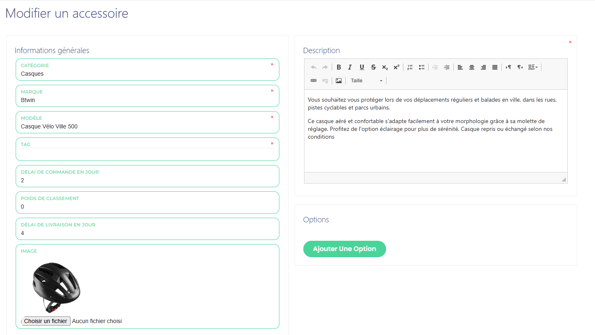
✅ Renseignez les informations générales. Les champs avec une étoile rouge sont obligatoires.
Attention❗ :
- ❌ Les champs "catégorie", "marque" et "modèle" ne sont pas modifiables une fois la fiche produit créé.
- Les tags s'afficheront sur la fiche produit (par exemple, "promo -10%"). Max 2 tags. Écrire le tag, puis faire "Entrer".
- Les images doivent être en format PNG, JPG, JPEG ou WEBP.
- Description : max 1530 caractères.
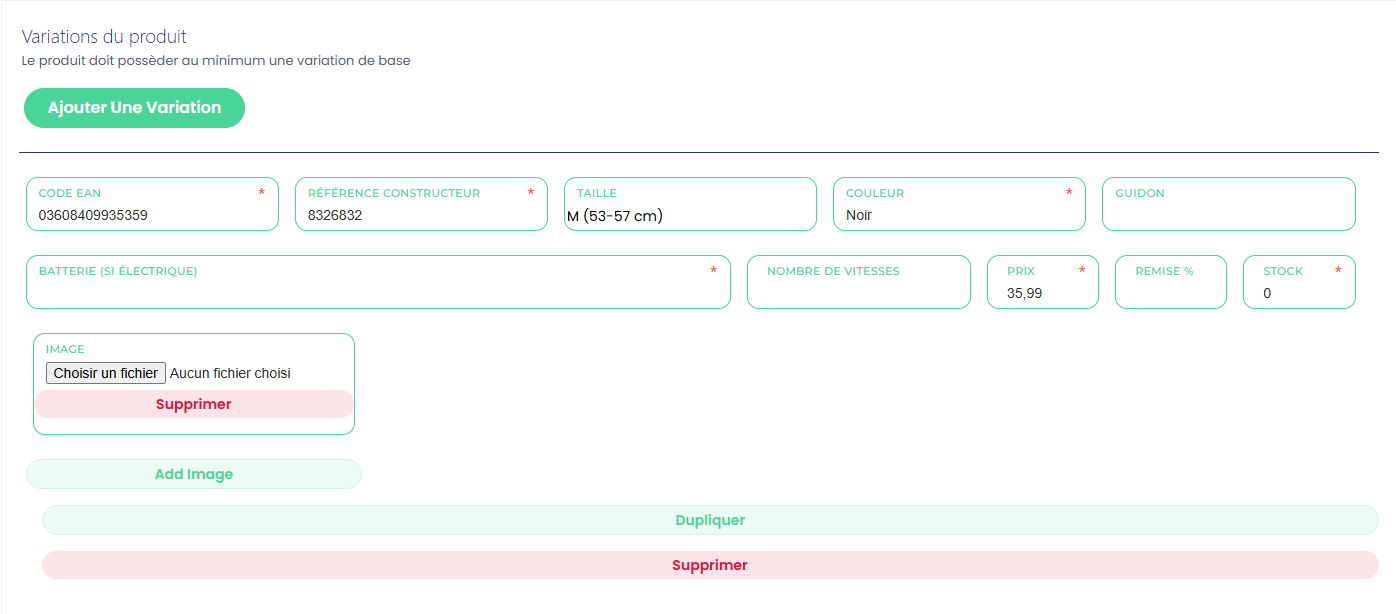
✅ Créez les variations : une variation pour chaque combinaison de taille, couleur, etc.
Attention ❗:
- EAN unique pour chaque variation (❌ erreur s’il est dupliqué).
- Remise : ❌ ne pas inclure symbole (%) et séparer les décimales avec un point (et non pas avec une virgule).
- Stock : Mettre soit 0 soit 1. Si 0, le produit n'apparaitra pas sur la marketplace, si 1 le produit apparait.
- Batterie : pas besoin de renseigner des infos.
- Possibilité d’ajouter plusieurs images (en format PNG, JPG, JPEG ou WEBP).
- Choisir une couleur dans la liste.
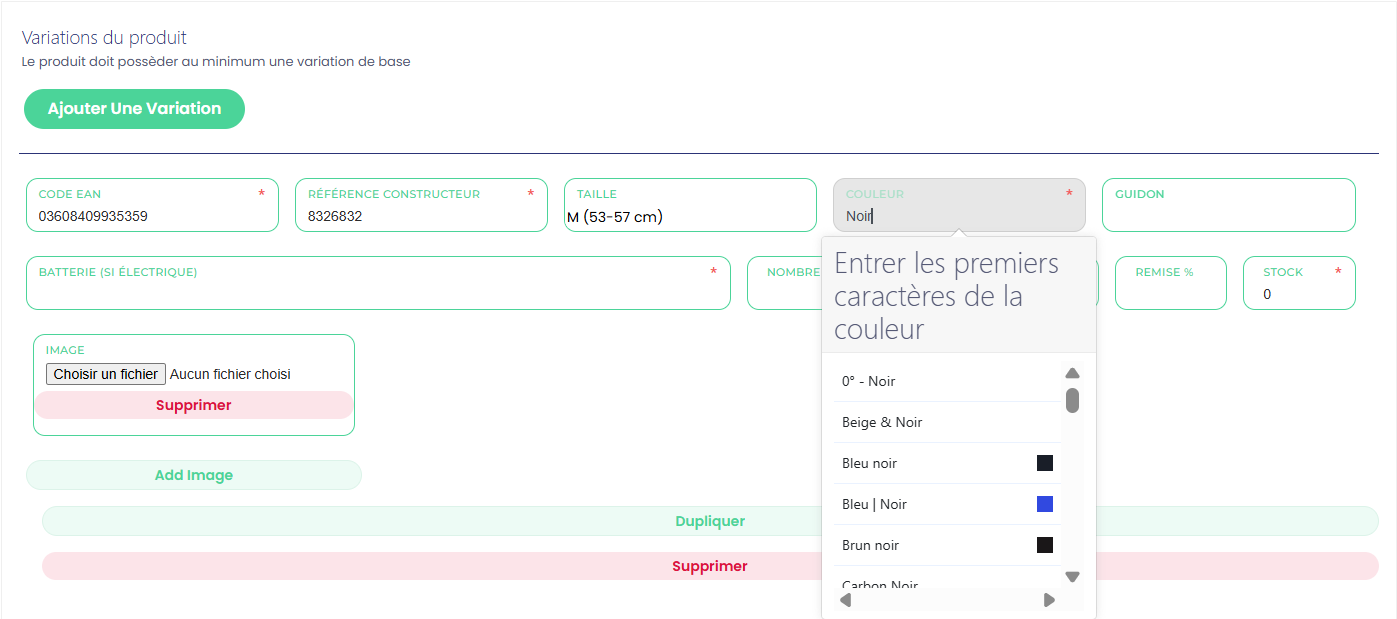
- Renseigner une taille manuellement : si possible ajouter des mesures complémentaires pour guider le client dans son choix de taille.
Le plus important : la gestion de stock ⚠️
Veillez à bien mettre à jour le stock.
- Si un accessoire est en rupture de stock, merci de mettre le stock en 0.